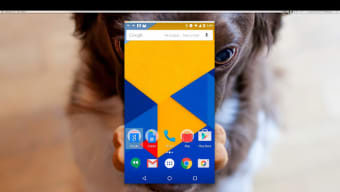


Télécharger Vysor – Outil gratuit de contrôle mobile à distance, de mise en miroir et de partage d’écran
Aperçu
Vysor est un logiciel de contrôle à distance gratuit qui vous permet de visualiser et de piloter votre appareil Android ou iOS directement depuis un ordinateur Windows, macOS, Linux ou basé sur Chrome. Développée par Vysor, Inc., l'application fonctionne comme un émulateur mais exploite le matériel réel de votre smartphone, vous offrant une expérience plus fluide et réactive. En connectant votre appareil mobile via un câble USB (ou sans fil avec le plan Pro), Vysor reflète l'écran de l'appareil, transmet les entrées tactiles et associe les raccourcis clavier à des gestes courants.
Cela en fait un outil idéal pour les développeurs testant des applications, les joueurs qui souhaitent un écran plus grand, ou toute personne qui préfère simplement taper sur un clavier complet plutôt que sur des claviers à l'écran. La solution est disponible sous forme de client de bureau léger, d'extension Chrome et de version web, afin que vous puissiez choisir l'interface qui correspond le mieux à votre flux de travail. Alors que le niveau gratuit offre la mise en miroir et le contrôle essentiels, la version Pro payante ajoute le mode plein écran, le transfert de fichiers par glisser‑déposer, la connectivité sans fil, Vysor Share pour des sessions à distance instantanées et des mises à jour prioritaires.
Dans l'ensemble, Vysor comble le fossé entre les environnements mobiles et de bureau, offrant une méthode sécurisée, rapide et conviviale pour étendre votre productivité mobile au confort de votre PC.
Fonctionnalités clés de Vysor
- Mise en miroir d'écran en temps réel avec faible latence pour les appareils Android et iOS.
- Support complet du clavier et de la souris – tapez, cliquez, faites défiler et glissez directement depuis votre ordinateur.
- Connexion USB pour un transfert de données fiable et à haute vitesse ; mode sans fil optionnel dans la version Pro.
- Partage de fichiers par glisser‑déposer entre PC et mobile (Pro uniquement).
- Options plein écran et fenêtre redimensionnable pour des présentations immersives.
- Vysor Share – générez un lien partageable pour accorder un accès à distance aux collaborateurs.
- Intégration avec des outils de streaming comme OBS et des plateformes de visioconférence via des plugins caméra.
- Client de bureau multiplateforme pour Windows, macOS, Linux et Chrome OS.
- Authentification ADB sécurisée et vérification à deux facteurs optionnelle.
- Mises à jour automatiques et interface simple qui sépare les appareils Android et iOS en panneaux distincts.
Installation, utilisation et compatibilité
Installation étape par étape
- Visitez le site officiel de Vysor ou le Chrome Web Store et téléchargez l'installateur pour votre système d'exploitation.
- Exécutez le fichier
.exe(Windows) ou.dmg(macOS) ; l'application vous demandera d'accorder les autorisations nécessaires. - Activez les Options développeur sur votre appareil Android et activez le débogage USB (ou installez le pilote iOS pour macOS).
- Connectez votre téléphone à l'ordinateur via un câble de données USB. Vysor détectera automatiquement l'appareil et l'affichera dans le panneau « Appareils Android ».
- Si vous préférez une connexion sans fil, passez à Vysor Pro, activez « Wireless ADB » et suivez le processus d'appairage par code QR affiché à l'écran.
Comment utiliser Vysor efficacement
Une fois votre appareil affiché, cliquez sur le bouton View pour lancer l'écran mis en miroir dans une fenêtre séparée. À partir de là, vous pouvez contrôler le téléphone avec votre clavier et votre souris. Des raccourcis clavier tels que Ctrl+C pour copier, Ctrl+V pour coller, et Esc pour simuler le bouton retour rendent la navigation fluide. Pour les développeurs, la fonction glisser‑déposer (Pro) vous permet de déplacer des fichiers APK directement sur l'appareil pour une installation instantanée. Le menu Paramètres vous permet d'activer le mode plein écran, d'ajuster la qualité d'image et d'activer les plugins caméra pour le streaming. Si vous rencontrez des problèmes de connexion, le guide de dépannage intégré fournit des liens rapides pour télécharger les pilotes ADB requis ou réinitialiser l'état du débogage USB.
Systèmes d'exploitation pris en charge : Windows 10/11, macOS 10.15 et versions ultérieures, distributions Linux avec X11/Wayland, et Chrome OS. La version web fonctionne sur tout navigateur moderne prenant en charge WebUSB (Chrome, Edge).
Avantages, inconvénients et FAQ
Avantages
- Le niveau gratuit fournit la mise en miroir et le contrôle à distance essentiels sans frais cachés.
- La connexion USB à faible latence offre une expérience fluide comparable aux performances natives de l'appareil.
- Le support multiplateforme le rend utilisable sur Windows, macOS, Linux et Chrome OS.
- L'intégration du clavier et de la souris accélère considérablement la saisie et la navigation.
- Les fonctionnalités Pro comme le ADB sans fil et Vysor Share ajoutent de la flexibilité pour la collaboration à distance.
Inconvénients
- Le mode sans fil et les fonctionnalités avancées sont verrouillés derrière un abonnement.
- La configuration initiale peut être déroutante pour les utilisateurs non techniques, surtout sur iOS.
- Des coupures de connexion occasionnelles peuvent nécessiter de rebrancher le câble USB.
- La version gratuite limite la résolution d'écran et ne prend pas en charge le mode plein écran.
- Les utilisateurs Linux peuvent devoir installer manuellement ADB et définir les règles udev appropriées.
FAQ – Vos questions sur Vysor
Vysor est-il sûr à utiliser avec mes données personnelles ?
Oui. Vysor utilise l'authentification intégrée d'ADB, et toutes les données restent sur votre réseau local ou votre connexion USB. La version Pro ajoute une vérification à deux facteurs optionnelle pour une sécurité supplémentaire.
Puis-je mettre en miroir mon iPhone avec Vysor ?
Vysor prend en charge les appareils iOS sur macOS via les API natives de partage d’écran d’Apple. Les utilisateurs Windows ont besoin d’un pont macOS ou peuvent utiliser la version web avec des fonctionnalités limitées.
Ai-je besoin d’un compte Google pour utiliser Vysor ?
Non. Vysor peut être utilisé anonymement, mais se connecter avec un compte Google permet la synchronisation des appareils basée sur le cloud et un accès plus facile aux liens Vysor Share.
En quoi la version gratuite diffère‑telle de la version Pro ?
Le niveau gratuit offre la mise en miroir de base, le contrôle USB et une résolution limitée. Pro ajoute la connectivité sans fil, le mode plein écran, le transfert de fichiers par glisser‑déposer, un streaming de meilleure qualité et des mises à jour prioritaires.
Puis‑je utiliser Vysor pour jouer sur mon PC ?
Oui. Comme Vysor reflète l’appareil en temps réel, vous pouvez jouer à des jeux mobiles avec un clavier et une souris, bien que les performances dépendent de la vitesse de votre connexion USB et du matériel de l’appareil.
Note globale : 4.5/5 – Vysor offre une expérience de contrôle à distance fiable et multiplateforme, particulièrement précieuse pour les développeurs et les utilisateurs avancés. La version gratuite est généreuse, et la mise à niveau Pro est raisonnablement tarifée pour la commodité supplémentaire.
Conclusion et appel à l'action
Vysor se distingue comme une solution polyvalente, sécurisée et facile à utiliser pour quiconque souhaite apporter la commodité d’un clavier et d’une souris à son appareil mobile. Que vous testiez une application Android, présentiez une démonstration mobile, ou simplement tapiez de longs messages sans plisser les yeux devant un petit écran, Vysor comble le fossé sans la surcharge d’un émulateur complet. Le niveau gratuit est largement suffisant pour les utilisateurs occasionnels, tandis que l’abonnement Pro débloque des fonctionnalités avancées que les utilisateurs avancés apprécieront. Si vous cherchez une façon fluide de contrôler votre téléphone depuis votre ordinateur, essayez Vysor dès aujourd’hui.
Télécharger Vysor maintenant et commencez à mettre en miroir votre appareil mobile instantanément. Passez à Pro pour un accès sans fil, le mode plein écran et la possibilité de partager des sessions avec vos coéquipiers en un seul clic.







